이번 주 몇 시간 일했을까 — 근무시간 계산기로 출퇴근 기록하고 야간·초과근무 따로 보기
「이번 주에 몇 시간 일했지?」 막상 세어 보려면 출근·퇴근 시각을 하나하나 빼고, 점심시간을 또 빼고, 늦게까지 남은 날은 따로 더해야 해서 번거로워요. 이 사이트의 「근무시간 계산기」는 날마다 출근·퇴근 시각과 휴게시간만 적으면 하루, 한 주, 한 달 합계를 바로 보여 줘요. 밤에 일한 시간과 초과근무 시간도 따로 나눠서요. 이 글은 실제로 한 주를 기록해 보면서 쓰는 법을 정리한 것이에요.
기록하는 두 가지 방법
- 그날 바로: 출근할 때 「지금 출근」 단추를 누르면 지금 시각으로 출근이 적혀요.
- 나중에 한꺼번에: 날짜, 출근, 퇴근, 휴게(분), 메모 칸을 채우고 「추가」를 눌러요. 처음 화면에는 9:00 출근, 18:00 퇴근, 휴게 60분이 기본으로 들어 있어서, 평소대로 일한 날은 날짜만 고르고 추가하면 돼요.
넣으면 바로 그날의 근무시간이 「8:00(8.00 시간)」처럼 두 가지 꼴로 나와요. 시:분과 소수 시간을 같이 보여 주니, 급여 계산처럼 소수 시간이 필요한 곳에도 그대로 옮길 수 있어요.
한 주를 기록해 보면
2026년 11월 23일(월)부터 27일(금)까지 이렇게 넣어 봤어요.
| 날짜 | 출근 – 퇴근 | 휴게 | 계산기 결과 |
|---|---|---|---|
| 11월 23일(월) | 09:00 – 18:00 | 60분 | 8:00 |
| 11월 24일(화) | 09:00 – 18:00 | 60분 | 8:00 |
| 11월 25일(수) | 09:00 – 21:00 | 60분 | 11:00 · 초과근무 3:00 |
| 11월 26일(목) | 09:00 – 18:00 | 60분 | 8:00 |
| 11월 27일(금) | 20:00 – 02:00(다음 날) | 30분 | 5:30 · 야간 4:00 |
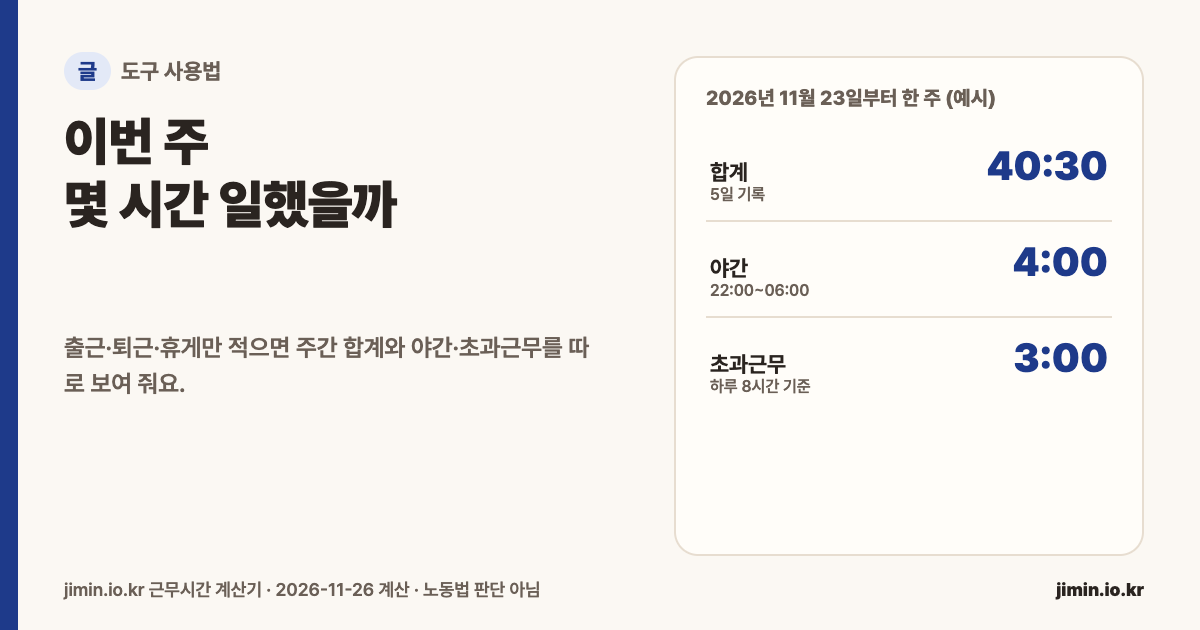
이 주의 합계는 40시간 30분, 야간 4시간, 초과근무 3시간으로 나왔어요. 화면 위쪽 요약과 「주별 합계」 표에 같은 숫자가 보여요.
숫자가 이렇게 나온 까닭
- 수요일: 9시부터 21시까지 12시간에서 휴게 1시간을 빼면 11시간이에요. 초과근무 기준이 「하루 8시간」으로 맞춰져 있어서 넘은 3시간이 초과근무로 잡혔어요.
- 금요일: 퇴근 시각(02:00)이 출근 시각(20:00)보다 이르면 자정을 넘긴 근무로 보고, 출근한 날(27일)에 셉니다. 6시간에서 휴게 30분을 빼면 5시간 30분이에요.
- 금요일 야간: 야간 시간대가 22:00~06:00으로 맞춰져 있어서 22시부터 2시까지 4시간이 야간이에요. 휴게시간은 낮 시간(20~22시)에서 먼저 빼고, 남으면 야간에서 빼는 방식이라 야간 4시간은 그대로 남았어요.
설정에서 바꿀 수 있는 것
화면 아래 「설정」을 펼치면 네 가지를 고칠 수 있어요.
- 야간 시간대: 시작과 끝 시각. 같은 시각을 두 번 넣으면 야간을 세지 않아요.
- 초과근무: 세지 않음 / 하루 기준 / 주 기준 가운데 하나
- 기준(시간): 초과근무로 칠 기준 시간(처음 값은 8)
- 한 주의 시작: 월요일 또는 일요일
회사마다 기준이 다르니, 계약서나 취업규칙에 적힌 대로 맞춘 뒤 쓰세요. 이 도구는 계산만 하고 어느 나라의 노동법도 적용하지 않아요. 초과근무나 야간근무를 어떻게 인정하는지는 계약서와 회사 규정을 확인해야 해요.
아르바이트·시간제라면 「주 기준」으로
날마다 근무시간이 다른 시간제 일이라면 「하루 기준」보다 「주 기준」이 더 잘 맞을 수 있어요. 같은 주를 월·수·금 13시부터 18시까지(휴게 없음), 토요일 10시부터 16시까지(휴게 30분) 일한 경우로 다시 넣고, 설정을 「주 기준 · 40시간」으로 바꿔 봤어요. 합계는 20시간 30분, 초과근무는 0이 나와요. 한 주 합계가 기준 시간을 넘지 않았기 때문이에요.
이렇게 일주일치를 쌓아 두면 시급제 급여를 맞춰 볼 때 편해요. 한 달 치는 화면 위 달 넘김 단추(‹ ›)로 달을 옮겨 가며 볼 수 있고, 근무일 수도 함께 세어 줘요. 주휴수당처럼 회사·계약마다 따로 정하는 항목은 이 도구가 계산하지 않으니, 합계 시간을 바탕으로 계약서와 맞춰 보세요.
기록은 어디에 남나
기록은 쓰는 브라우저 안에만 저장되고 기기 밖으로 나가지 않아요. 그래서 브라우저 기록을 지우거나 다른 기기에서 열면 보이지 않아요. 오래 남겨 두고 싶다면 「이번 달 CSV로 내보내기」나 「전체 CSV로 내보내기」로 파일을 받아 두세요. 엑셀이나 구글 시트에 바로 붙이고 싶을 때는 「표 계산용으로 복사」를 누르면 돼요.
휴대폰에서는 토스로
출퇴근 때마다 컴퓨터를 켜기 어렵다면 토스 미니앱 「근무시간 기록」을 쓰면 돼요. 출퇴근을 찍어 두고 주간 합계를 볼 수 있어요.
관련 도구: /tools/work-hours/ko/